Guia de Primeiro Acesso ao Portal Argenta
Este manual orienta o usuário no fluxo de autenticação e no cadastro da primeira senha no Portal Argenta utilizando validação por código de segurança via e-mail.
1. Pré-requisitos
Antes de iniciar, certifique-se de possuir:
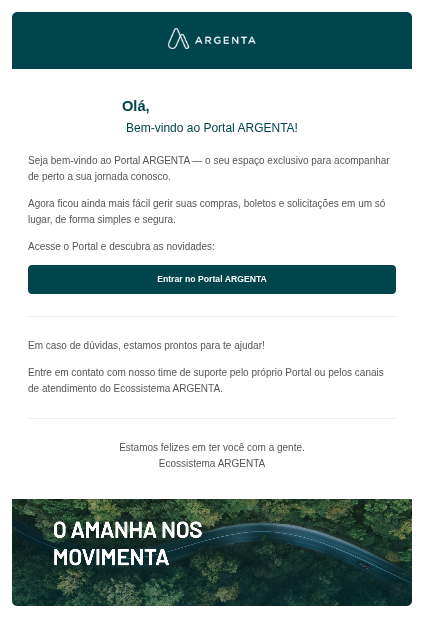
- E-mail de Boas Vindas para o primeiro acesso.
- Acesso à sua caixa de entrada para recebimento do código de verificação.
- Navegador web recomendado (Google Chrome, Microsoft Edge ou Mozilla Firefox).
2. Passo a Passo do Primeiro Acesso
Passo 1: Acessar a Tela de Login
- Acesse o link oficial do portal enviado para o seu e-mail clicando em: Entrar no Portal ARGENTA:
https://portal.argenta.com.br
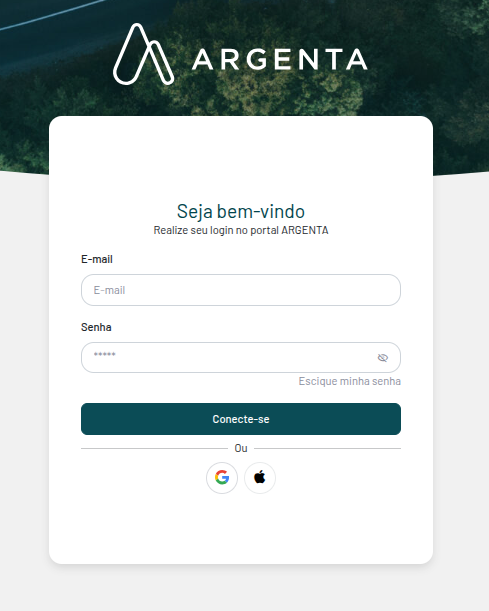
E-mail para acesso ao portal
- Na tela inicial, digite o seu e-mail corporativo no campo indicado.
- Clique em Conecte-se.
Exemplo da Tela
Passo 2: Envio do Código de Verificação
O sistema identificará que se trata do primeiro acesso do seu usuário e exibirá a mensagem de confirmação de envio do código.
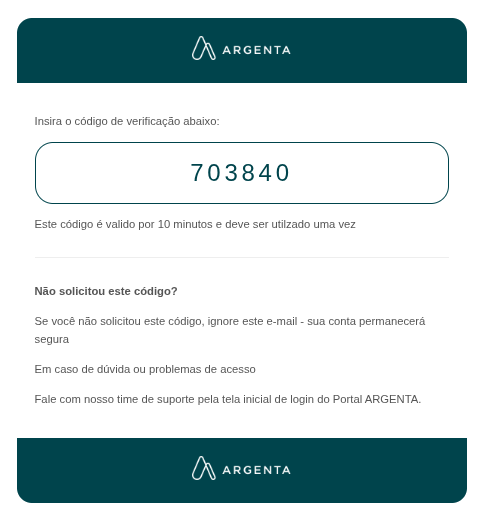
Uma mensagem contendo um código de verificação será enviada automaticamente para o seu e-mail cadastrado.
Código de Verificação
Passo 3: Inserir o Código no Portal
- Abra a sua caixa de entrada de e-mail e localize a mensagem enviada pelo Portal Argenta.
- Copie o código de verificação exibido no corpo do e-mail.
- Volte à tela do Portal Argenta e digite o código no campo de validação.
- Clique em Validar Código.
Validação do Código de Verificação
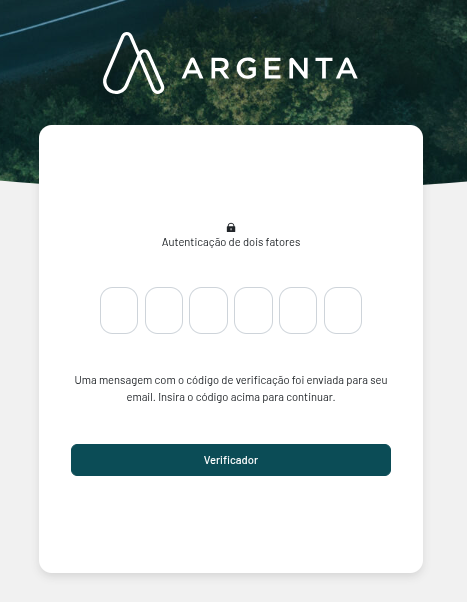
O código enviado possui validade temporária (15 minutos). Caso o tempo expire, clique em "Reenviar código" na tela do portal para receber uma nova combinação.
Passo 4: Cadastrar a Nova Senha
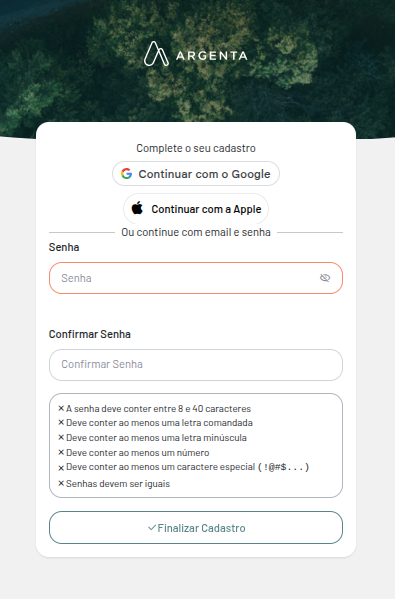
Após a confirmação e validação do código no portal, a tela de definição de senha será liberada. Crie sua senha respeitando os requisitos de segurança do Grupo Argenta:
- Mínimo de 8 caracteres.
- Pelo menos 1 letra maiúscula (A-Z).
- Pelo menos 1 número (0-9).
- Pelo menos 1 caractere especial (exemplo:
@,#,$,!).
- Preencha o campo Senha.
- Repita a mesma senha no campo Confirmar Senha.
- Clique em Finalizar Cadastro.
Cadastro de Nova Senha
3. Redefinição de Senha (Esqueci minha Senha)
O procedimento para redefinição de senha para usuários já cadastrados segue o mesmo fluxo de segurança por código:
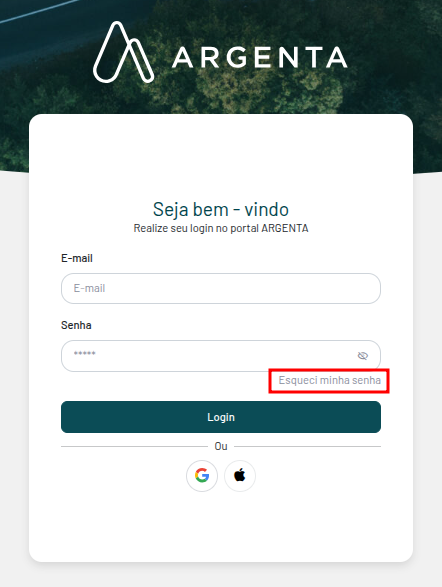
- Na tela de login, clique em "Esqueci minha Senha".
Esqueci minha Senha
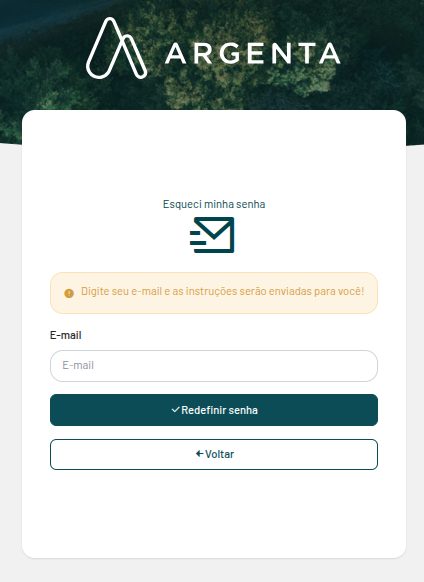
- Informe o seu e-mail para o envio das instruções.
Informar E-mail
Confirmação de E-mail
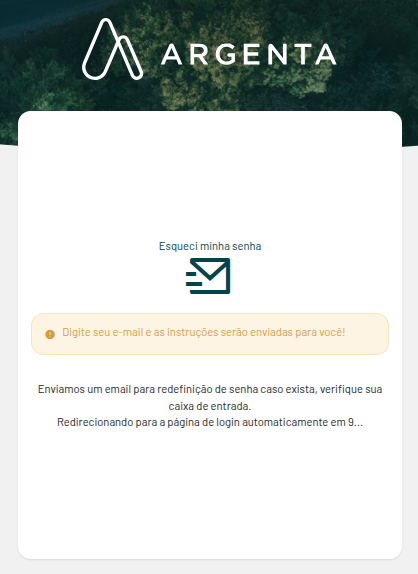
- Acesse seu e-mail para consultar as instruções geradas.
E-mail enviado
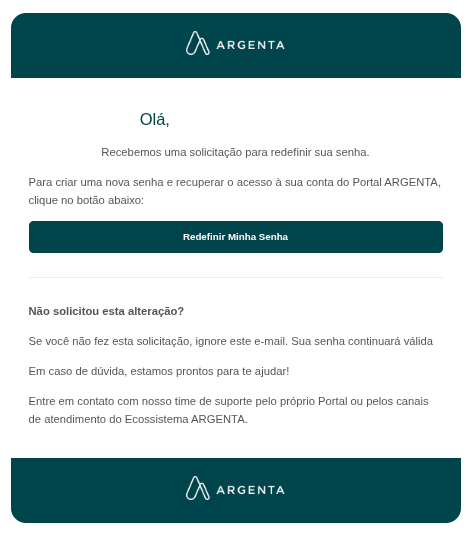
- Clique em Redefinir minha Senha e siga as instruções.
Redefinir Senha
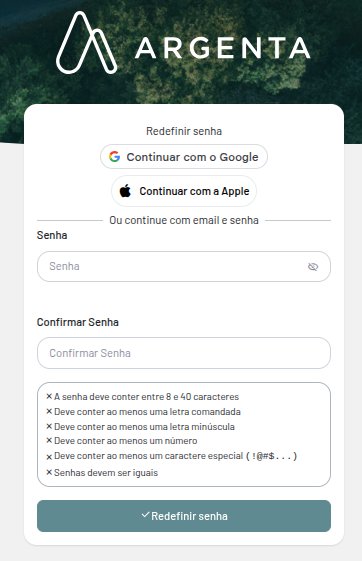
- Cadastre sua nova senha e clique em Redefinir senha.
- Será direcionado para a tela de login onde realizará o acesso novamente.
4. Solução de Problemas
Não recebi o e-mail com as instruções
- Verifique a caixa de Spam, Lixo Eletrônico ou a aba Promoções/Outros do seu leitor de e-mail.
- Confirme se o e-mail digitado no campo de login está correto.
- Aguarde até 2 minutos e faça o processo novamente.
💬 Central de Suporte
Caso persista algum problema no recebimento das instruções ou no cadastro da senha, entre em contato com a equipe interna:
- Suporte T.I.:
3292-9974 - Atendimento: 24 Horas